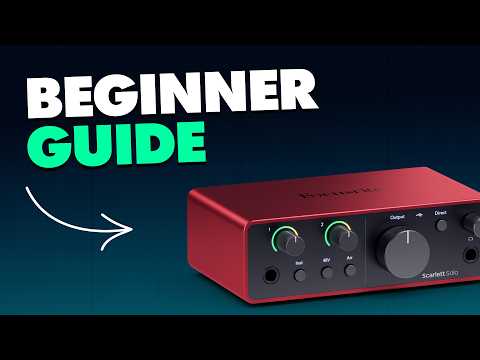
Audio Interface Setup Guide (Don't Make These Mistakes)
AI Summary
Cette vidéo offre un guide complet pour configurer une interface audio, résoudre les problèmes courants et optimiser le système.
La première étape consiste à s'assurer que l'ordinateur détecte l'interface et que le logiciel nécessaire est installé. Les ordinateurs Windows nécessitent généralement un pilote spécifique, tandis que les Mac utilisent Core Audio. Il est recommandé de vérifier le site web du fabricant pour télécharger les pilotes et logiciels, car ceux-ci permettent à l'interface de communiquer avec l'ordinateur et offrent parfois des options de configuration avancées, des mises à jour de firmware ou des fonctions de routage personnalisées. Par exemple, la Focusrite Scarlett 2i2 sur Mac n'a pas besoin de pilote, mais son logiciel Focusrite Control donne accès à des fonctionnalités comme le bouclage audio.
Une fois les pilotes et logiciels installés et l'interface connectée via USB ou Thunderbolt, il faut vérifier que le système d'exploitation la reconnaît. Dans les paramètres audio de l'ordinateur, l'interface devrait apparaître dans la liste des périphériques de sortie. Si ce n'est pas le cas, il faut s'assurer que les pilotes sont correctement installés et que le câble de connexion n'est pas un simple câble de charge. Il est conseillé d'essayer un autre câble ou de connecter l'interface directement à l'ordinateur, sans passer par un hub USB, car certains hubs peuvent poser problème. Il est également important de s'assurer que l'interface est connectée au port USB destiné à la transmission audio et des données, et non à un port d'alimentation secondaire. Pour cette première étape, l'objectif est de voir l'interface audio dans les paramètres système.
Une fois que l'interface est visible dans les paramètres système, il faut la sélectionner comme périphérique de sortie et lire un fichier audio depuis YouTube, une application de streaming ou un fichier local pour tester la sortie. Pour entendre le son, il faut connecter des écouteurs ou des haut-parleurs. Les écouteurs se branchent directement sur la prise casque en façade. Il est crucial de baisser le volume avant de connecter les écouteurs, puis de l'augmenter progressivement.
Pour les haut-parleurs ou moniteurs de studio, il est préférable d'utiliser les sorties ligne situées à l'arrière de l'interface, qui sont généralement des sorties TRS ou XLR. Ces sorties sont conçues pour être utilisées avec des enceintes amplifiées (actives), qui ont leur propre alimentation. Si des enceintes passives sont utilisées, il faudra les connecter à un amplificateur, puis l'amplificateur à l'interface. La plupart des moniteurs de studio sont actifs et nécessitent une connexion à une prise murale. Les connexions peuvent être XLR, TRS ou RCA. Si l'interface et les moniteurs ont des connexions TRS, un simple câble TRS (avec deux lignes sur le connecteur) suffit. Il est important de connecter la sortie gauche de l'interface à l'entrée gauche du moniteur et la sortie droite à l'entrée droite. Si les connecteurs sont différents (par exemple, TRS sur l'interface et XLR sur les moniteurs), des adaptateurs sont nécessaires. Les connexions TRS et XLR sont équilibrées, ce qui assure une faible interférence sur de longues distances. Les connexions RCA, en revanche, sont asymétriques et doivent être utilisées avec des câbles plus courts (moins de 4,5 mètres).
Lors de la connexion des haut-parleurs, il est impératif de s'assurer que tous les potentiomètres de volume (sur l'interface et sur les moniteurs) sont complètement baissés pour éviter les bruits forts et protéger l'équipement et l'ouïe. Une fois les moniteurs connectés et allumés, le volume peut être augmenté progressivement. Il est recommandé de régler le niveau de sortie du logiciel source (YouTube, Spotify) entre 80 et 100 %, puis d'ajuster les volumes sur l'interface et les moniteurs pour obtenir un niveau d'écoute confortable. Un réglage idéal permet au potentiomètre de l'interface d'être à un niveau raisonnable, tandis que celui des moniteurs ajuste le volume final. L'objectif de cette section est d'obtenir du son via les haut-parleurs et les écouteurs depuis une application.
La prochaine étape est la configuration de l'interface avec une station audionumérique (DAW), le logiciel de production musicale. Le processus est similaire pour la plupart des DAW. Il faut naviguer vers les paramètres audio du DAW et sélectionner l'interface audio comme périphérique. Sur Windows, il est recommandé de choisir le pilote ASIO pour de meilleures performances. Une fois l'interface sélectionnée, il faut vérifier la lecture audio. On peut glisser un fichier audio dans la timeline du DAW et lancer la lecture. Le son devrait sortir par les écouteurs ou les moniteurs. Si aucun fichier audio n'est disponible, ce n'est pas grave, car la section suivante abordera l'enregistrement. L'objectif est d'avoir l'interface sélectionnée comme périphérique audio dans le DAW.
Pour enregistrer de l'audio, il faut d'abord connecter la source (microphone, instrument) à l'interface. Il existe trois types d'entrées courantes : niveau micro, niveau ligne et niveau instrument.
Pour un microphone, on utilise un câble XLR. Il est important de noter qu'un microphone XLR standard ne peut pas être connecté à une entrée ligne ou instrument via un simple adaptateur XLR vers jack 6,35 mm, car les microphones nécessitent une entrée à basse impédance avec un préamplificateur intégré. Sur les petites interfaces, les entrées micro sont souvent des prises combo XLR/jack.
Le type de microphone détermine si l'alimentation fantôme (+48V) est nécessaire. Les microphones dynamiques (comme le Shure SM58) n'en ont pas besoin, tandis que les microphones à condensateur en ont impérativement besoin. Si l'interface dispose d'un seul interrupteur d'alimentation fantôme pour plusieurs entrées, il est possible de l'activer même si un microphone dynamique est connecté, car cela ne l'endommagera pas. Cependant, il faut éviter d'activer l'alimentation fantôme avec un microphone à ruban passif, car cela pourrait l'endommager. Il est recommandé de connecter et déconnecter les micros uniquement lorsque l'alimentation fantôme est désactivée.
Pour un instrument (guitare électrique, basse), on utilise un câble instrument TS et on le connecte à l'entrée instrument de l'interface. Cette entrée a une impédance plus élevée que l'entrée micro. Sur certaines interfaces comme la Focusrite Scarlett 2i2, il y a un bouton "Inst" à activer pour l'entrée instrument.
Les entrées ligne sont utilisées pour des sources ayant déjà un niveau de signal fort et une faible impédance, comme une table de mixage. Sur la Focusrite Scarlett 2i2, on utilise l'entrée jack 6,35 mm en façade sans activer le mode instrument.
Une fois la source connectée, il faut créer une nouvelle piste dans le DAW et lui assigner l'entrée physique correspondante sur l'interface. Par exemple, si un microphone est connecté à l'entrée 1, on sélectionne "Input 1" pour la piste. Il est utile de nommer la piste (par exemple, "Vocal") pour faciliter l'organisation des fichiers enregistrés.
Avant d'armer la piste pour l'enregistrement, il faut prendre des précautions contre les boucles de rétroaction. Si un microphone et des moniteurs sont dans la même pièce, le son des moniteurs peut être capté par le micro, créant une boucle de feedback. Pour éviter cela, il faut baisser complètement le volume des moniteurs et écouter avec des écouteurs lors de l'enregistrement d'un microphone.
Pour voir le signal dans le DAW, il faut armer la piste pour l'enregistrement (généralement un cercle rouge sur la piste). Une fois armée, on devrait voir le signal rebondir sur les vumètres. Si ce n'est pas le cas, il faut augmenter le gain du préamplificateur sur l'interface. Il est crucial de régler le gain de sorte que le niveau d'entrée du DAW oscille entre -18 et -12 dBFS, avec des pics ne dépassant jamais -3 dBFS et surtout pas 0 dBFS (clipping), ce qui entraînerait de la distorsion. Le processus est le même pour les instruments.
La dernière section porte sur le monitoring de l'entrée avant l'enregistrement. Il existe deux méthodes principales : le monitoring via le DAW ou le monitoring direct via l'interface.
Le monitoring via le DAW permet d'écouter le signal avec des effets (EQ, compression, réverbération) appliqués par des plugins. Cependant, cela introduit une latence (délai) car le signal doit passer par l'interface, le DAW, puis revenir à l'interface et aux écouteurs.
Le monitoring direct, intégré à l'interface, contourne le DAW. Le signal va directement de l'entrée de l'interface à la sortie casque, offrant une latence très faible, mais sans les effets du DAW. Si on n'entend rien dans les écouteurs, il faut essayer d'activer le monitoring direct sur l'interface.
Si on utilise le monitoring via le DAW et qu'il y a un délai perceptible, il faut réduire la latence. Cela se fait dans les paramètres audio du DAW, en ajustant la taille du bloc ou du tampon (buffer size). Une taille de tampon plus petite réduit la latence mais demande plus de puissance de traitement à l'ordinateur. Une taille de 64 ou 128 échantillons est souvent un bon compromis pour l'enregistrement en temps réel. Si la taille est trop petite, le son peut se dégrader (craquements, coupures). Il est important